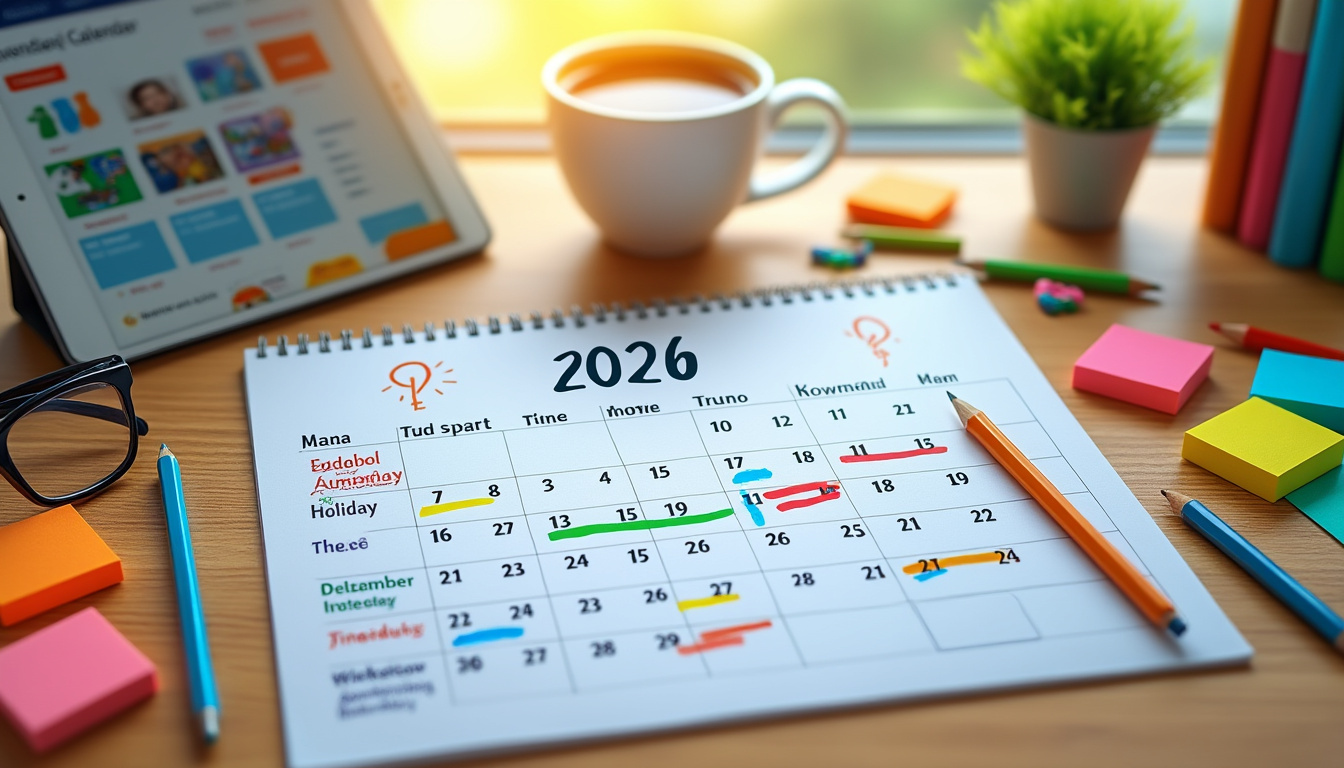
Créer un calendrier gratuit avec Word ou Google Docs aide à structurer les tâches personnelles et professionnelles. Cette méthode combine modèles, tableaux et exportation pour un résultat immédiatement exploitable.
On comparera création manuelle et utilisation de modèles pour gagner du temps et conserver la flexibilité. Les points clairs suivent pour vous permettre d’agir sur la mise en page et le partage.
A retenir :
- Modèles gratuits compatibles Google Docs et Microsoft Word
- Personnalisation simple via Tableaux et propriétés de cellule
- Synchronisation avec Google Drive et Google Agenda pour accès partagé
- Exportation imprimable, formats PDF et options d’impression flexibles
Pour passer à la pratique, créer un calendrier dans Google Docs étape par étape, puis préparer la personnalisation dans Microsoft Word
Construire la grille mensuelle dans Google Docs
Pour construire une grille mensuelle dans Google Docs, insérez un tableau de sept colonnes et six lignes afin d’accueillir jours et cases. Selon wikiHow, le redimensionnement des cellules garantit la lisibilité des dates et des événements.
Étapes de création : suivez ces actions précises pour obtenir une grille prête à remplir et imprimer. Ajustez ensuite les marges et styles afin d’assurer une impression cohérente sur A4 ou format paysage.
- Sélectionner Insérer → Tableau, choisir 7×6
- Saisir noms des jours sur la première ligne
- Remplir dates et copier la première ligne si utile
- Redimensionner cellules pour lisibilité et événements
Méthode
Simplicité
Personnalisation
Recommandé pour
Tableau manuel (Google Docs)
Moyenne
Élevée
Calendriers imprimés simples
Galerie de modèles (Google Docs)
Élevée
Moyenne
Mise en place rapide
Modèles Office.com (Word)
Élevée
Élevée
Professionnels et design
Template.net
Élevée
Variable
Designs spécialisés
« J’ai créé un calendrier familial en une heure en copiant la ligne des jours et en adaptant les cellules »
Alice D.
Utiliser la Galerie de modèles et modules complémentaires
Pour gagner du temps, installez la Galerie de modèles ou sélectionnez un template prêt à l’emploi dans Google Docs. Selon TheGoodocs, ces modèles couvrent des usages scolaires, marketing et familiaux.
Options de modèles : choisissez entre copies sur Google Drive et importation vers Google Docs pour édition. Copier un modèle dans Drive permet la collaboration immédiate avec votre équipe ou votre famille.
- Template Gallery pour Google Docs, installation rapide
- TheGoodocs pour modèles prêts à l’impression
- Template.net pour designs variés et modifiables
- Office.com pour modèles Word adaptés au bureau
Pour approfondir la personnalisation, adapter le calendrier dans Microsoft Word et Office.com, puis préparer l’impression ou le partage via Google Drive
Personnaliser un modèle dans Microsoft Word
Dans Microsoft Word, les modèles Office.com offrent des mises en page professionnelles et options de style avancées. Selon Microsoft Support, Office.com permet de modifier un modèle en ligne et d’enregistrer une copie vers OneDrive ou Google Drive.
Astuces de mise en page : utilisez styles, tailles de police et couleurs pour hiérarchiser événements et priorités. Pensez à verrouiller la taille des cellules et à tester une impression avant distribution.
- Utiliser Office.com pour modèles professionnels
- Adapter polices et styles pour lisibilité
- Insérer images, logos, et repères de couleurs
- Exporter en PDF pour une impression fiable
Outil
Modèles disponibles
Personnalisation
Collaboration
Microsoft Word
Large
Très élevée
Via OneDrive
Google Docs
Large
Élevée
Temps réel
Canva
Nombreux
Élevée (graphisme)
Partage par lien
Lucidchart
Limités
Spécialisée
Collaboratif
« J’ai préféré Word pour un calendrier professionnel, le rendu graphique est plus soigné »
Marc L.
Intégrer design et outils externes comme Canva
Après personnalisation basique, on peut enrichir le design via Canva ou importer éléments graphiques depuis Template.net. Selon TheGoodocs, ces plateformes ajoutent motifs et variantes rapidement réutilisables.
Boîtes à outils graphiques : exportez en PNG ou PDF depuis Canva puis réintégrez les visuels dans Word ou Google Docs. Ainsi, le calendrier garde un équilibre entre esthétique et praticité.
- Créer visuels dans Canva pour meilleure présentation
- Importer images optimisées pour impression
- Utiliser Lucidchart pour schémas et timelines
- Conserver une version PDF pour distribution
Après la personnalisation, imprimer et partager via Google Drive, Google Agenda, ou services comme Zazzle, puis vérifier options avancées Calendrier365
Impression, formats et services externes
Pour imprimer, exportez le document en PDF et vérifiez la qualité d’impression selon le support choisi. Zazzle propose des impressions sur divers formats si l’impression maison ne suffit pas.
Formats d’export courants : privilégiez PDF pour conservation et A4 pour usage courant, ou paysage pour affichage. Testez toujours un tirage pour valider marges et couleurs avant toute commande d’impression.
- PDF haute qualité pour impression professionnelle
- Version A4 pour impressions domestiques
- Paysage pour affichage mural
- Zazzle pour impressions personnalisées
Partage, synchronisation et import dans Google Agenda
Pour partager, enregistrez sur Google Drive ou envoyez un PDF par e-mail à vos collaborateurs. Selon TheGoodocs, la collaboration facilite l’ajout d’événements et les mises à jour partagées.
Canaux de partage disponibles : lien Drive, export PDF, ou intégration des dates dans Google Agenda pour rappels. L’importation de listes d’événements vers Google Agenda reste une option pratique pour synchronisation.
- Partager lien Google Drive pour édition collaborative
- Envoyer PDF pour impression et archivage
- Importer événements vers Google Agenda pour rappels
- Utiliser Calendrier365 pour fonctionnalités avancées
Méthode
Facilité
Contrôle
Usage conseillé
Partage Google Drive
Élevée
Édition collaborative
Travail d’équipe
Export PDF
Très simple
Stable
Impression et archivage
Import Google Agenda
Moyenne
Automatisation
Rappels et notifications
Zazzle
Variable
Personnalisation imprimée
Produits physiques
« J’ai partagé le calendrier via Drive et ajouté les dates clés dans Google Agenda pour toute la famille »
Sophie T.
« Avis : privilégier le PDF pour la distribution et les modèles pour gagner du temps »
Luc N.
Source : wikiHow, « Comment créer un calendrier dans Google Docs » ; Support Microsoft, « Créer un calendrier dans Word pour le web » ; TheGoodocs, « Modèles de calendrier ».